
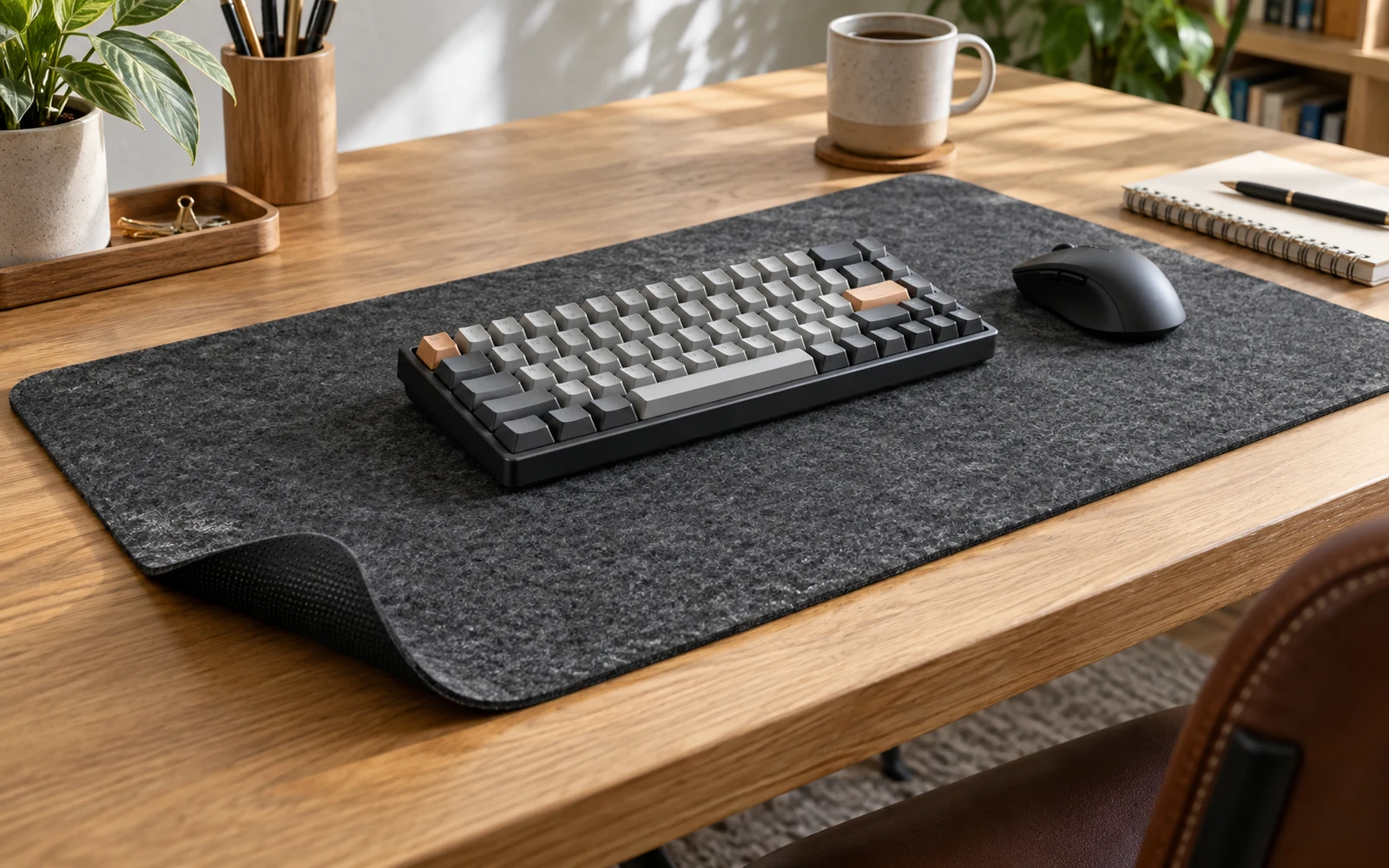
Pour personnaliser un tapis de souris avec une photo nette et bien cadrée, choisissez d’abord le format du tapis, puis recadrez une copie de l’image au même rapport largeur-hauteur. Gardez le sujet important loin des bords et vérifiez la netteté après ce recadrage, car une photo agréable sur téléphone peut manquer de détails une fois agrandie. Cet ordre évite les visages coupés, les compositions écrasées et les retouches inutiles.
Choisir le tapis avant de toucher à la photo
Le format détermine la partie de l’image qui pourra réellement apparaître. Une photo verticale ne remplit pas naturellement un tapis horizontal : soit elle laisse des espaces, soit elle doit être fortement rognée en haut et en bas. À l’inverse, une scène large se prête mieux à un tapis de bureau, à condition que ses éléments essentiels ne soient pas dispersés jusqu’aux extrémités.
Commencez donc par identifier ce qui doit rester visible. Pour un portrait, ce seront généralement le visage, les cheveux et un peu d’espace autour de la tête. Pour une photo de famille, comptez chaque personne, mais aussi les mains ou les épaules dont une coupe accidentelle semblerait maladroite. Pour un paysage, repérez la ligne d’horizon et le détail qui attire l’œil.
| Format | Rapport | Composition favorisée | Point de vigilance |
|---|---|---|---|
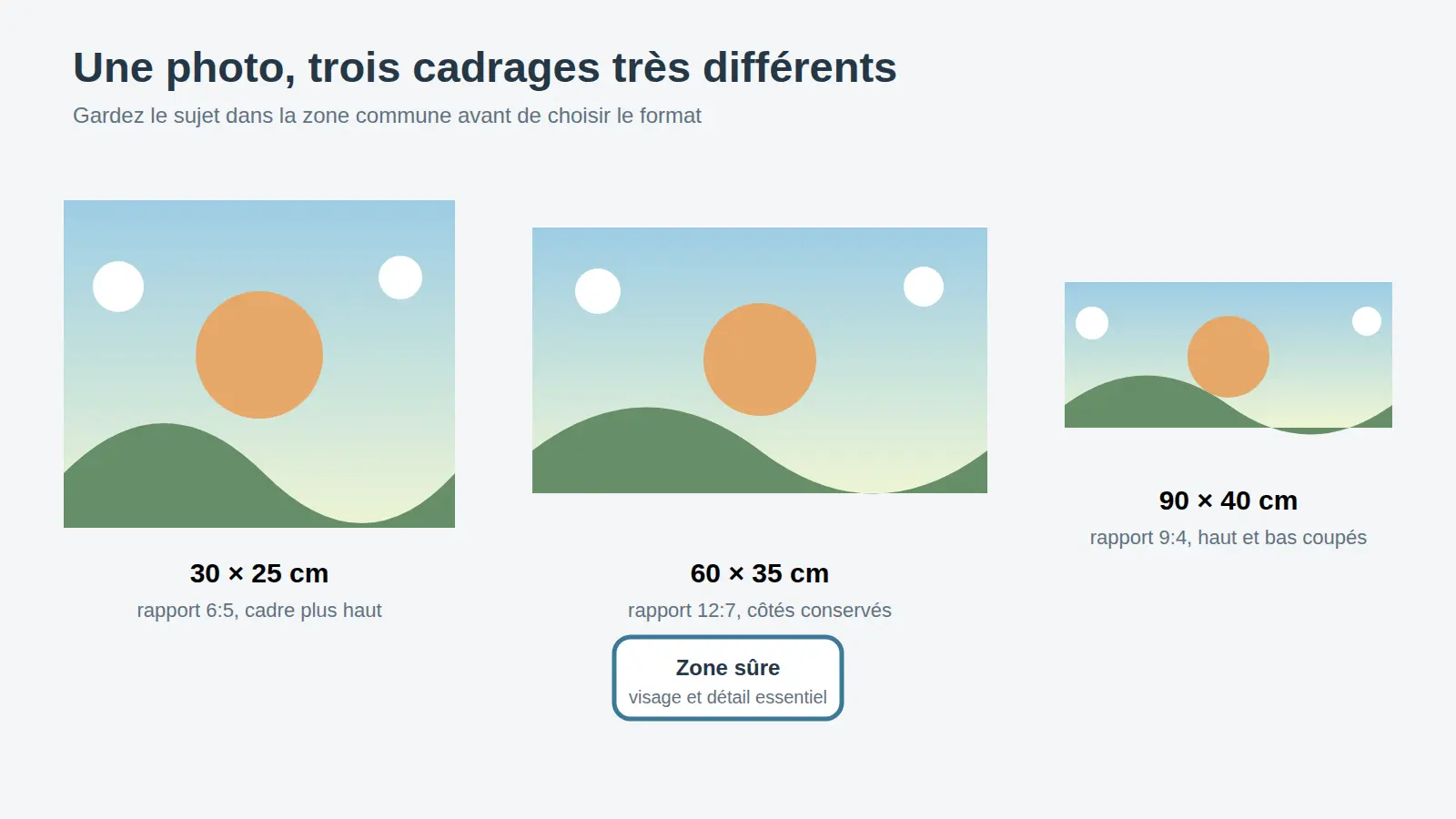
| tapis personnalisé 30 × 25 cm | 6:5 | Portrait large, animal ou objet unique | Une photo verticale doit encore perdre du haut et du bas |
| format personnalisé 60 × 35 cm | 12:7 | Duo, petit groupe ou scène horizontale | Les sujets placés aux deux bords réduisent la marge de recadrage |
| tapis de souris personnalisé 90 × 40 cm | 9:4 | Panorama ou composition sous clavier et souris | Un sujet isolé risque de paraître petit ou de subir une coupe importante |
Ces rapports ne désignent pas un meilleur tapis. Ils révèlent simplement le type de recadrage demandé. Si votre photo préférée résiste mal au format voulu, mieux vaut changer de photo ou accepter des marges dans la composition plutôt que d’étirer l’image. L’étirement déforme les visages, les objets ronds et toutes les lignes que l’œil connaît bien.
Recadrer sans couper ce qui compte
Travaillez toujours sur une copie du fichier original. Dans l’outil de recadrage de votre téléphone ou de votre logiciel, verrouillez le rapport correspondant au tapis. Utilisez 6:5 pour 30 × 25 cm, 12:7 pour 60 × 35 cm ou 9:4 pour 90 × 40 cm. Vous voyez ainsi la composition finale avant de supprimer le moindre bord.
- Placez d’abord le sujet principal. Déplacez le cadre plutôt que de chercher immédiatement à le remplir. Le regard, le visage ou l’objet central doit rester identifiable au premier coup d’œil.
- Préservez une marge de sécurité. Éloignez des bords les yeux, le sommet du crâne, les doigts, le texte et les petits détails indispensables. Une coupe légèrement différente lors de la fabrication restera alors discrète.
- Surveillez l’espace de travail. Sur un grand tapis, une partie de l’image peut se trouver sous le clavier ou sous la zone de déplacement de la souris. Ne placez pas le seul visage exactement là où un périphérique le masquera.
- Comparez plusieurs positions. Centrer n’est pas une obligation. Un sujet décalé peut équilibrer l’image si le côté opposé contient un décor intéressant ou doit accueillir le clavier.
- Validez la copie recadrée. Fermez l’outil, rouvrez le fichier et observez-le sans les repères. Cette pause aide à voir une coupe gênante que la grille rendait moins évidente.
Une photo de groupe exige une précaution supplémentaire : ne cadrez pas seulement autour des visages. Vérifiez les silhouettes une par une, surtout aux extrémités. Une personne coupée au niveau d’une articulation attire souvent davantage l’attention qu’un bord assumé dans le décor. Si le groupe occupe toute la largeur, le format intermédiaire laisse généralement plus de latitude qu’un panorama très aplati.
Vérifier la netteté après le recadrage
La netteté doit être contrôlée sur le fichier final, pas seulement sur l’original. Quand vous coupez une grande partie de la photo, vous conservez moins de pixels. Quand vous étendez ces pixels sur une surface plus grande, leur densité diminue. C’est pourquoi la même image peut convenir à un petit tapis et sembler plus douce sur un large tapis de bureau.
Observer les détails qui portent l’image
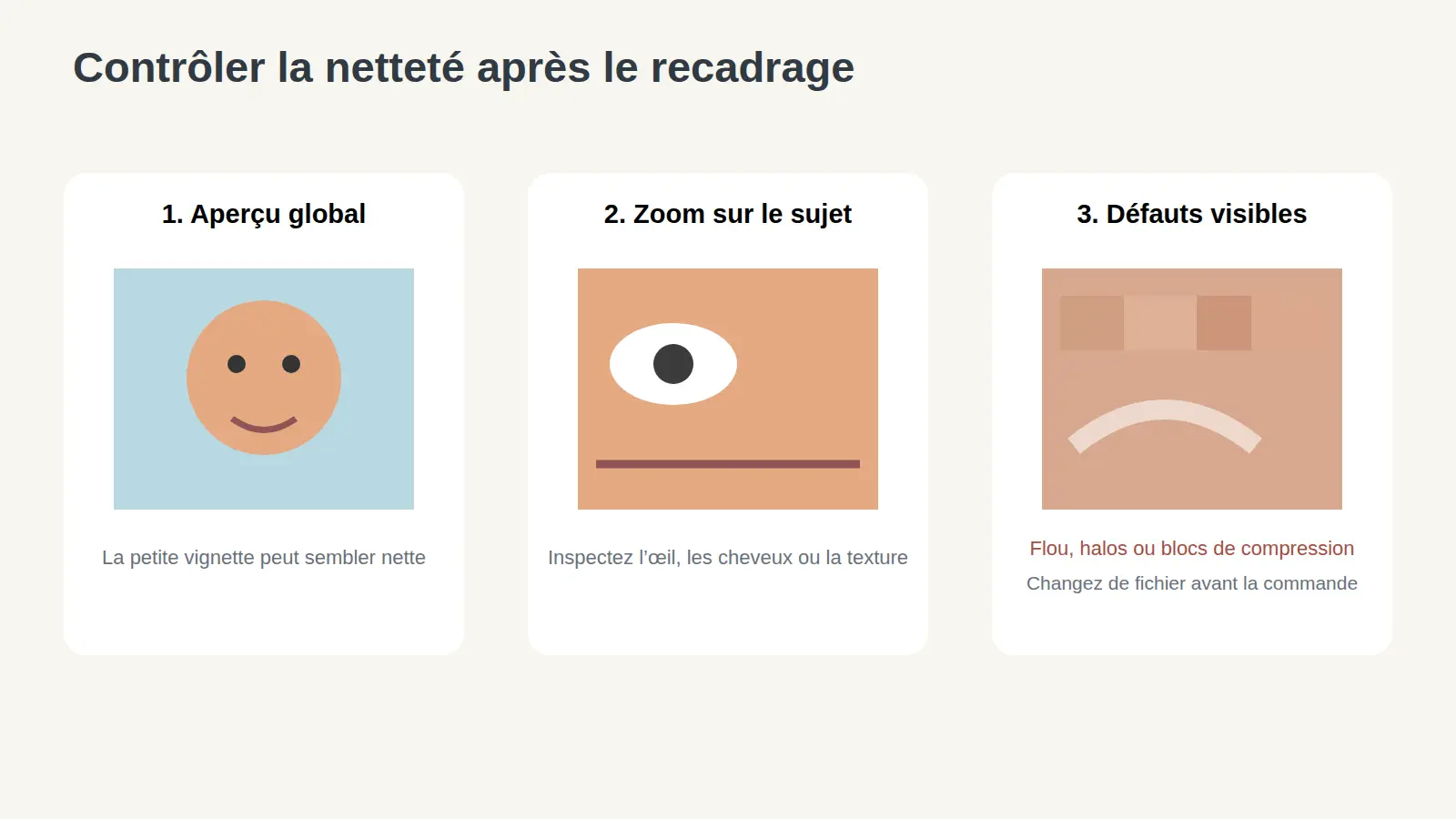
Affichez la photo assez grande pour examiner la zone importante, sans vous fier uniquement à la miniature. Sur un portrait, regardez les yeux, les cils et le contour des cheveux. Sur un animal, contrôlez les yeux et la texture du pelage. Sur un paysage, observez les lignes fines, les feuillages et les transitions du ciel. Ces zones révèlent vite le flou ou la compression.
Distinguez ensuite trois problèmes. Le flou de mise au point rend le sujet mou alors que d’autres plans peuvent rester nets. Le flou de mouvement étire les contours dans une direction. Une compression excessive crée plutôt des petits blocs, des halos ou des aplats irréguliers. Une accentuation légère peut renforcer un contour déjà présent, mais elle ne recrée pas un détail absent.
Se méfier des fichiers récupérés dans une conversation
Si possible, repartez du fichier original de l’appareil ou de la photothèque. Une image enregistrée depuis un message, une publication ou une capture d’écran a pu être réduite ou recompressée. Son apparence sur un petit écran ne suffit pas à juger son potentiel d’impression. Comparez les dimensions en pixels des versions disponibles et gardez celle qui contient le plus de détails utiles.
Le poids du fichier n’est pas, à lui seul, une preuve de qualité. Une image lourde peut déjà être floue, tandis qu’une photo bien exposée et correctement mise au point peut rester convaincante après une compression raisonnable. Le critère décisif demeure l’état des détails importants dans la version recadrée qui sera réellement envoyée.
Corriger la photo sans fabriquer de nouveaux défauts
Une bonne préparation reste mesurée. Redressez d’abord l’horizon ou les lignes du bureau, puis ajustez légèrement la luminosité si le sujet se perd dans les ombres. Corrigez la balance des couleurs seulement lorsqu’une dominante évidente rend les teintes peu naturelles. Effectuez ces opérations avant l’accentuation, car chaque transformation peut modifier la perception des contours.
Évitez de pousser fortement la netteté, le contraste ou la saturation. Des réglages trop intenses produisent des halos clairs autour des formes, bouchent les zones sombres et rendent les tons de peau artificiels. Ils peuvent sembler spectaculaires sur l’écran lumineux d’un téléphone, puis devenir envahissants sur une grande surface mate. Comparez régulièrement la retouche à l’original pour conserver une image crédible.
Ne cherchez pas non plus à agrandir artificiellement une toute petite image jusqu’à lui donner des dimensions impressionnantes. Un logiciel peut créer de nouveaux pixels, mais le nombre affiché ne garantit pas que de vrais détails ont été retrouvés. Si le visage reste pâteux ou si les contours se dédoublent, choisissez une autre photo ou un format plus compact.
Faire un dernier contrôle avant l’envoi
À ce stade, le tapis est choisi, le ratio est fixé et le fichier recadré a été examiné. Le dernier contrôle sert à détecter les erreurs simples, celles qui deviennent irréversibles après impression. Regardez une fois l’image dans son ensemble, puis une seconde fois ses bords et ses détails. Si plusieurs personnes apparaissent, faites ce passage pour chacune d’elles.
- Le fichier final reprend exactement le rapport du tapis choisi.
- Le sujet principal reste lisible sans être collé à un bord.
- Aucun visage, texte, doigt ou détail important n’entre dans la marge de sécurité.
- Les yeux, contours ou textures utiles restent nets après le recadrage.
- Le clavier et la souris ne masqueront pas l’unique élément important de la composition.
- La retouche ne crée ni halos, ni couleurs excessives, ni zones sombres sans détail.
- Le fichier exporté s’ouvre correctement et l’original demeure conservé séparément.
Si un doute subsiste entre deux images, privilégiez celle qui supporte le cadrage avec le moins de coupe et dont le sujet est déjà net. Une composition simple, un peu d’air autour des éléments importants et un fichier propre donnent une base plus fiable qu’une retouche ambitieuse. Le bon résultat vient surtout de cette cohérence entre la photo, ses proportions et la surface choisie.